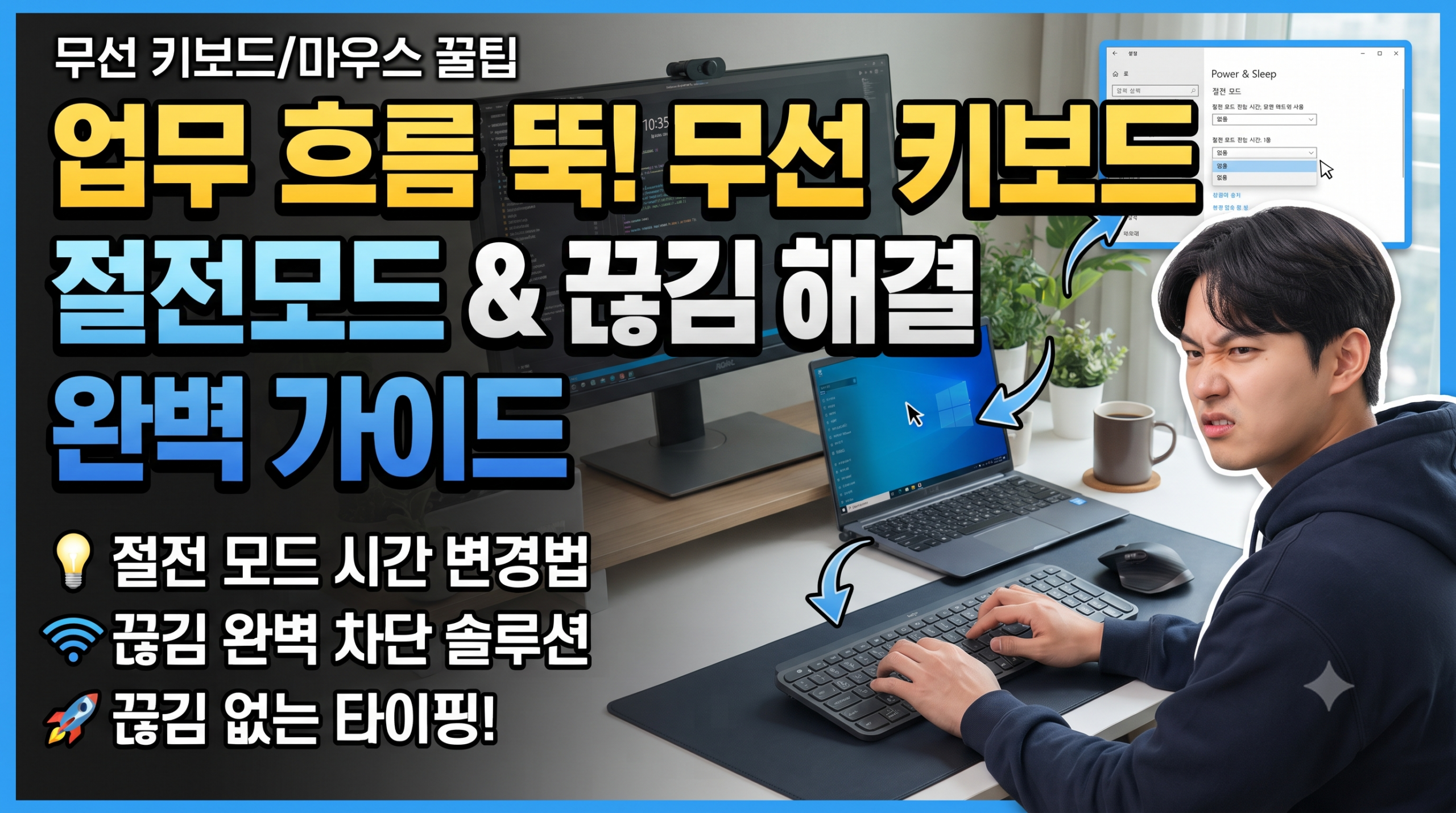
무선 키보드 절전 모드. 기업 내 보안망이 돌아가는 사무실 환경에서 사내 이메일을 작성하거나, 그래픽 디자인 시안을 띄워두고 잠시 생각에 잠겼다가 다시 타이핑을 시작할 때 첫 글자가 화면에 찍히지 않는 현상을 겪어본 적이 있으실 겁니다. 찰나의 순간이지만 내가 누른 키가 무시당하는 이른바 ‘첫 글자 씹힘’ 현상은 작업자의 템포를 뚝 끊어버리고 엄청난 스트레스를 유발합니다.
최근 뛰어난 가성비로 실무자들에게 인기가 많은 독거미 AULA F99 Pro와 같은 무선 기계식 모델들을 비롯한 대부분의 가성비 무선 장비들은, 배터리 효율을 극대화하기 위해 이 절전 모드(Sleep Mode) 진입 시간이 몹시 짧게 세팅되어 있는 경우가 많습니다. 기기가 잠들어버리면 다시 깨어날 때까지 컴퓨터와 통신을 재연결하는 1~2초의 딜레이가 필연적으로 발생하기 때문입니다. 오늘은 쾌적한 업무 환경을 망치는 이 얄미운 무선 키보드 절전 모드의 작동 원리를 파악하고, 운영체제 설정과 전용 소프트웨어를 통해 끊김 없이 빠릿빠릿한 타건 환경을 세팅하는 구체적인 방법을 상세히 안내해 드리겠습니다.
가성비 장비의 무선 키보드 절전 모드 진입이 짧은 공학적 원인
수십만 원을 호가하는 하이엔드 글로벌 브랜드의 제품과 달리, 가성비 위주로 설계된 무선 장비들은 원가 절감을 위해 내장된 리튬 배터리의 용량이 상대적으로 작거나 전력 효율을 관리하는 메인 칩셋(MCU)의 단가가 낮은 편입니다.
제조사 입장에서는 상세 페이지에 ‘한 번 충전으로 한 달 사용 가능’이라는 매력적인 스펙을 표기하기 위해, 기기를 사용하지 않을 때 배터리를 갉아먹는 무선 통신 신호를 극단적으로 빨리 차단하도록 소프트웨어를 세팅해 둡니다. 이로 인해 기기는 크게 두 가지 단계의 무선 키보드 절전 모드 수면 상태로 빠지게 됩니다.
| 절전 단계 | 진입 시간 (평균) | 주요 증상 | 복구 및 딜레이 |
| 1단계 (Light Sleep) | 3분 ~ 5분 미사용 | RGB LED 백라이트 조명 꺼짐 | 키 입력 시 딜레이 없이 즉시 깨어남 |
| 2단계 (Deep Sleep) | 10분 ~ 30분 미사용 | 무선 신호 통신 완벽 차단 | 첫 타건 무시됨 (1~2초 연결 지연 발생) |
우리가 업무 중 가장 크게 스트레스를 받는 부분은 바로 기기가 통신 자체를 끊어버리는 2단계 ‘딥 슬립’ 상태입니다. 이 무선 키보드 절전 모드 상태에서 키를 누르면 기기가 다시 USB 수신기와 암호화 코드를 주고받는 핸드셰이킹(Handshaking) 과정을 거치느라 첫 번째로 누른 글자가 화면에 도달하지 못하고 허공으로 증발해 버립니다.
실전! 무선 키보드 절전 모드 해제 및 시간 변경 2단계 세팅법
이러한 하드웨어적인 통제를 우회하여 내 작업 템포를 지켜내려면, 윈도우(Windows) 운영체제에서 강제로 USB 전력을 차단하는 기능을 끄고 기기 자체의 소프트웨어 펌웨어 설정을 변경하는 두 가지 양동 작전이 필요합니다.
1단계: 윈도우 장치 관리자 전원 관리 옵션 해제
윈도우 시스템은 자체적으로 배터리를 아끼기 위해 10분 이상 사용하지 않는 USB 포트의 전력을 강제로 끊어버리는 무선 키보드 절전 모드 기능이 켜져 있습니다. 이 옵션을 해제하여 무선 수신기(동글)가 항상 깨어있도록 만들어야 합니다.
- 바탕화면 좌측 하단의 윈도우 시작 창문을 마우스 우클릭하여 ‘장치 관리자(Device Manager)’를 실행합니다.
- 목록 가장 아래쪽에 있는 ‘범용 직렬 버스 컨트롤러(USB)’ 탭을 더블클릭하여 확장합니다.
- 확장된 목록에서 ‘USB 루트 허브(Root Hub)’ 또는 ‘일반 USB 허브’라고 적힌 항목을 마우스 우클릭한 뒤 ‘속성’으로 들어갑니다.
- 상단의 ‘전원 관리’ 탭을 누른 후, “전원을 절약하기 위해 컴퓨터가 이 장치를 끌 수 있음”이라는 체크박스의 체크를 완벽하게 해제(빈칸으로 만들기)한 뒤 확인을 누릅니다. (목록에 있는 모든 루트 허브에 동일하게 적용해 줍니다.)
2단계: 제조사 전용 소프트웨어(매핑 앱)를 통한 타이머 조정
장치 관리자 세팅을 마쳤다면, 이제 키보드 내부 칩셋에 세팅된 타이머를 늘려줄 차례입니다.
대부분의 핫스왑 지원 커스텀 키보드나 게이밍 기어들은 키 매핑과 LED 색상을 조절할 수 있는 전용 PC 소프트웨어를 제공합니다. 공식 홈페이지에서 이 프로그램을 다운로드하여 실행한 뒤, 톱니바퀴 모양의 ‘설정(Settings)’ 메뉴나 ‘전원 관리(Power/Battery)’ 탭을 찾아보세요. 해당 메뉴 안에 ‘절전 모드 진입 시간(Sleep Time)’을 조절할 수 있는 슬라이더 바나 드롭다운 메뉴가 숨어있습니다. 기본값이 ‘3분’이나 ‘5분’으로 되어있는 이 옵션을 ’30분’ 또는 ‘안 함(Never)’으로 변경하여 칩셋에 저장(Apply)해 줍니다.
단, ‘안 함’으로 설정할 경우 LED 백라이트가 항상 켜져 있어 2~3일 만에 배터리가 방전될 수 있으므로, LED는 5분 뒤에 꺼지게 두고 무선 신호만 유지하는 ’30분’ 세팅을 가장 권장합니다.
완벽한 업무 흐름을 위한 최후의 하드웨어 우회 팁
만약 제조사에서 전용 소프트웨어를 아예 제공하지 않거나, 프로그램 내에 진입 시간을 변경하는 메뉴가 막혀있는 극단적인 저가형 모델을 사용 중이라면 소프트웨어적인 해결은 불가능합니다. 이때 1초의 딜레이조차 치명적인 섬세한 그래픽 디자인 작업이나 엑셀 데이터를 다루고 있다면, 다음과 같은 물리적인 우회 방법을 선택하는 것이 정신 건강에 좋습니다.
- 수신기 전파 간섭 최소화: 사내 이메일망과 와이파이(Wi-Fi) 공유기가 뿜어내는 수많은 주파수가 기기의 빠른 깨어남을 방해합니다. USB 연장선을 이용해 2.4GHz 무선 수신기를 키보드 바로 앞 10cm 이내의 책상 위로 바짝 당겨오면, 절전 모드에서 깨어날 때 발생하는 딜레이를 0.5초 이내로 획기적으로 줄일 수 있습니다.
- 업무 집중 시간대 유선 직결: 잦은 절전 모드가 업무 효율을 바닥까지 깎아 먹는다면, 집중력이 가장 필요한 코어 타임(Core time)에는 동봉된 유선 C타입 케이블을 본체와 직접 연결하여 아예 ‘유선 모드’로 스위치를 전환하여 사용하십시오. 유선 직결 상태에서는 배터리를 관리할 필요가 없어 내부 칩셋이 절대 절전 모드로 진입하지 않습니다.
아무리 저렴하게 잘 구매한 가성비 장비라 하더라도, 사용자의 타건 의도를 실시간으로 따라오지 못하고 첫 글자를 지속적으로 누락시킨다면 그것은 훌륭한 입력 장치라 부를 수 없습니다. 오늘 상세하게 짚어드린 윈도우 전원 관리 옵션과 제조사 소프트웨어 타이머 설정을 통해, 시도 때도 없이 잠들어버리는 무선 키보드 절전 모드의 고삐를 단단히 틀어쥐어 보시길 바랍니다. 내 업무 패턴에 맞게 호흡을 맞춘 빠릿빠릿한 세팅은, 생각의 흐름이 끊기지 않는 쾌적하고 완벽한 데스크 워크(Desk work) 라이프를 여러분께 선사해 줄 것입니다.