AULA 키보드 소프트웨어. 압도적인 가성비와 훌륭한 타건감을 무기로 이른바 ‘독거미’라 불리는 AULA 브랜드의 장비들이 수많은 직장인들의 책상 위를 점령하고 있습니다. 특히 F87 Pro나 F99 Pro와 같은 텐키리스 및 98키 컴팩트 배열 모델들은 공간 활용도가 매우 뛰어나 마우스의 동선을 자유롭게 해 주지만, 기존 104키 풀배열에서 흔히 쓰던 ‘Home’, ‘End’, ‘Print Screen’ 같은 유용한 특수 키들의 위치가 생략되거나 엉뚱한 곳에 배치되어 있어 문서 작업 시 큰 불편함을 겪기도 합니다.
아무리 기계식 스위치의 타건감이 훌륭하더라도, 내 손가락의 동선과 업무 스타일에 맞게 단축키를 조율하지 않으면 생산성을 갉아먹는 반쪽짜리 장비에 불과합니다. 다행히 이 장비들은 강력한 온보드 메모리(기기 내장 칩셋 저장소)와 전용 매핑 프로그램을 지원합니다. 오늘은 해킹이나 악성코드 걱정 없이 안전하게 AULA 키보드 소프트웨어를 설치하고, 사무실에서 엑셀과 기획서 작업의 능률을 200% 끌어올리는 실전 맞춤형 셋팅법을 아주 상세하게 안내해 드리겠습니다.
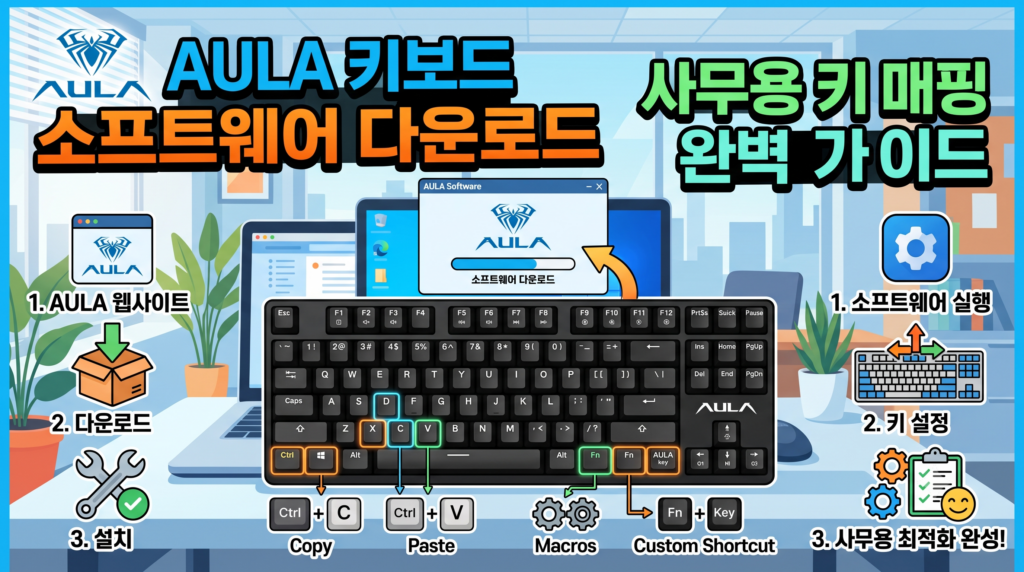
1. AULA 키보드 소프트웨어 안전 다운로드 및 설치 순서
중국 해외 직구로 구매한 기기인지, 국내 정식 발매품인지에 따라 펌웨어 버전이 미세하게 다를 수 있으므로 출처가 불분명한 블로그 첨부파일을 다운로드하는 것은 치명적인 렌섬웨어 감염의 원인이 됩니다. 반드시 검증된 공식 경로를 통해 설치해야 합니다.
1.유선 케이블 직결:
소프트웨어가 기기를 최초로 인식하고 펌웨어를 세팅하기 위해서는 2.4G 무선 모드가 아닌, 동봉된 정품 USB C타입 케이블을 이용해 컴퓨터 본체에 ‘유선 모드(Wired)’로 단단히 직접 연결해 두어야 합니다.
2.공식 배포처 접속 및 다운로드:
국내 정발 제품이라면 유통사인 ‘펀키스(Funkeys)’ 공식 홈페이지 자료실에 접속하고, 직구 제품이라면 AULA 글로벌 영문 공식 홈페이지(aulaep.com)의 Support 메뉴로 진입합니다. 내 기기의 정확한 모델명(예: F99)과 일치하는 소프트웨어를 찾아 다운로드합니다.
3.관리자 권한 설치 및 실행:관리자 권한을 부여해야 윈도우 보안 충돌 없이 키보드 기판에 데이터를 덮어씌울 수 있습니다..
다운로드한 설치 파일(.exe)을 마우스 우클릭하여 ‘관리자 권한으로 실행’을 눌러 설치를 완료합니다. 설치 후 바탕화면에 생성된 AULA 아이콘을 다시 우클릭하여 동일하게 관리자 권한으로 프로그램을 엽니다.
2. 사무용 업무 효율을 극대화하는 AULA 키보드 소프트웨어 실전 키 매핑 가이드
프로그램이 정상적으로 실행되어 화면에 내 키보드의 배열이 그래픽으로 나타났다면, 이제 쓸모없는 빈 공간을 강력한 업무 무기로 탈바꿈시킬 차례입니다. 화면 중앙의 키를 마우스로 클릭하면 원하는 기능을 새롭게 덮어씌울 수 있습니다.
직구품의 필수 관문: 우측 Alt/Ctrl 키 한영 및 한자 AULA 키보드 소프트웨어 매핑
해외 직구로 구매한 영문 배열 기기들은 우측 하단에 물리적인 ‘한/영’ 키와 ‘한자’ 키가 존재하지 않습니다. 이 때문에 윈도우 환경에서 언어를 전환할 때 미세한 딜레이나 오류가 발생하곤 합니다.
프로그램의 ‘키 설정(Key Settings)’ 메뉴에서 스페이스바 우측에 있는 첫 번째 ‘Alt’ 키를 마우스로 클릭한 뒤, 할당 메뉴에서 ‘Right Alt(우측 알트)’ 또는 운영체제 매핑에 따라 다이렉트로 ‘한글/영문 전환’ 기능을 부여해 줍니다. 마찬가지로 그 옆의 ‘Ctrl’ 키를 ‘Right Ctrl(우측 컨트롤)’로 할당해 두면 엑셀이나 워드에서 한자 변환 및 특수기호(ㅁ+한자) 창을 호출할 때 막힘없이 쾌적하게 사용할 수 있습니다.
사무용 F99 / F87 배열 최적화 AULA 키보드 소프트웨어 매핑 추천 조합
컴팩트 배열에서 가장 아쉬운 문서 탐색 키들을 자주 안 쓰는 잉여 버튼에 덮어씌우면, 어깨를 넓게 벌리지 않고도 빠른 문서 편집이 가능해집니다.
| 물리적 타겟 키 (변경할 키) | 할당할 기능 (Result) | 실무 활용 목적 및 장점 |
| Insert 또는 Scroll Lock | Print Screen (화면 캡처) | 사내 메신저 소통 및 보고서 작성 시 잦은 화면 캡처 동작을 단일 버튼으로 압축 |
| PgUp / PgDn | Home / End | 엑셀 데이터 테이블이나 긴 워드 문서의 최상단, 최하단으로 즉각적인 커서 이동 |
| F12 오른쪽 빈 키 | 계산기 (Calculator) | 재무팀이나 영업 직군에서 숫자 계산 시 즉각적으로 윈도우 계산기 앱 팝업 호출 |
| 우측 숫자패드 위 특수키 | 볼륨 음소거 (Mute) | 사무실에서 갑자기 미디어 소리가 크게 날 때 당황하지 않고 1초 만에 음소거 조치 |
FN 레이어(Layer)를 활용한 AULA 키보드 소프트웨어 매크로 설정 팁
특정 키의 원래 기능을 그대로 살려두면서 추가 기능을 부여하고 싶다면 ‘FN 조합 레이어’를 활용해야 합니다. 소프트웨어 화면 좌측에서 ‘FN Layer’ 토글스위치를 켜면, 평소에는 일반 키로 작동하다가 ‘FN’ 키를 누른 상태에서 눌렀을 때만 작동하는 숨겨진 두 번째 기능을 세팅할 수 있습니다.
반복적인 이메일 인사말(“안녕하십니까, 영업팀 000 대리입니다.”)이나 자주 쓰는 복잡한 엑셀 수식을 프로그램 내의 ‘매크로(Macro)’ 메뉴에 미리 녹화해 둔 뒤, 이 FN 레이어의 특정 키(예: FN + Z)에 할당해 보세요. 단축키 하나로 긴 문장이 0.1초 만에 자동으로 타이핑되는 엄청난 업무 단축 효과를 누릴 수 있습니다.
3. 배터리 타임을 3배 늘리는 소프트웨어 전원 셋팅
사무실 환경에서는 화려하게 번쩍이는 RGB 백라이트 조명이 오히려 동료들의 시선을 끌어 부담스럽고, 무선 기기의 내장 배터리를 하루 이틀 만에 바닥나게 만드는 주범이 됩니다.
AULA 키보드 소프트웨어 내의 ‘조명(Lighting)’ 또는 ‘이펙트(Effect)’ 탭으로 진입하여, 조명 모드를 ‘사용 안 함(Off)’으로 완전히 꺼버리거나 가장 어두운 단색(정적인 화이트 등)으로 고정해 둡니다. 또한 ‘절전 모드(Sleep Mode)’ 진입 시간을 10분 내외로 적절히 세팅해 두면, 완충 후 한 달 가까이 충전 케이블을 꽂을 필요 없이 쾌적하고 깔끔한 무선 데스크 환경을 든든하게 유지할 수 있습니다.
앞서 진행한 모든 키 매핑과 매크로 설정, 그리고 조명 셋팅 값은 프로그램 창을 닫는 순간 컴퓨터 하드디스크가 아닌 키보드 기판 내부의 온보드 메모리 칩셋에 물리적으로 완전히 저장됩니다. 즉, 주말에 집에서 내 입맛에 맞게 완벽하게 소프트웨어 세팅을 마친 뒤, 월요일에 보안이 꽉 막힌 회사 컴퓨터에 수신기를 꽂기만 하면 별도의 프로그램 설치 없이도 셋팅된 단축키가 그대로 작동한다는 엄청난 장점이 있습니다.
단순히 저렴하고 예쁜 디자인에 만족하여 공장 출고 상태 그대로 타건만 하기에는 이 기기들이 품고 있는 잠재력이 너무나도 훌륭합니다. 오늘 상세하게 짚어드린 직구품 우측 특수키 셋팅과 문서 작업용 맞춤형 단축키 조합을 이용해 AULA 키보드 소프트웨어 셋팅으로 여러분의 장비에 지금 바로 덮어씌워 보세요. 내 손가락의 궤적에 완벽하게 동기화된 키보드는 여러분의 피로를 덜어주고 퇴근 시간을 앞당겨주는 세상에서 가장 스마트하고 믿음직한 업무 파트너가 되어줄 것입니다.