AULA F108 Pro F99 Pro 비교 당신의 책상에 최적화된 기계식 키보드 배열 찾기
사무실이나 재택근무 환경에서 키보드는 하루 중 가장 많은 시간 손이 닿는 장비입니다. 최근 뛰어난 타건감(키보드를 칠 때 손끝에 느껴지는 감각)과 가성비로 주목받는 브랜드인 AULA(아우라)의 제품군 중, 업무용으로 가장 고민을 많이 하는 두 가지 모델이 있습니다. 바로 전통적인 형태의 AULA F108 Pro 풀배열 모델과 공간 효율을 극대화한 F99 Pro 모델입니다.
AULA F108 Pro F99 Pro 비교 해보자면 두 제품은 타건감의 핵심인 개스킷 마운트(Gasket Mount, 보강판을 유연한 소재로 고정해 진동과 소음을 줄이는 구조)와 8,000mAh의 대용량 배터리를 동일하게 탑재하고 있습니다. 하지만 물리적인 배열과 크기에서는 명확한 차이를 보입니다. 자신의 업무 스타일과 책상 크기에 어떤 제품이 더 적합할지, 실제 체감할 수 있는 수치와 실무 세팅 주의사항을 중심으로 AULA F108 Pro F99 Pro 비교를 상세히 진행해 보겠습니다.
AULA F108 Pro F99 Pro 비교: 물리적 크기와 배열의 진실
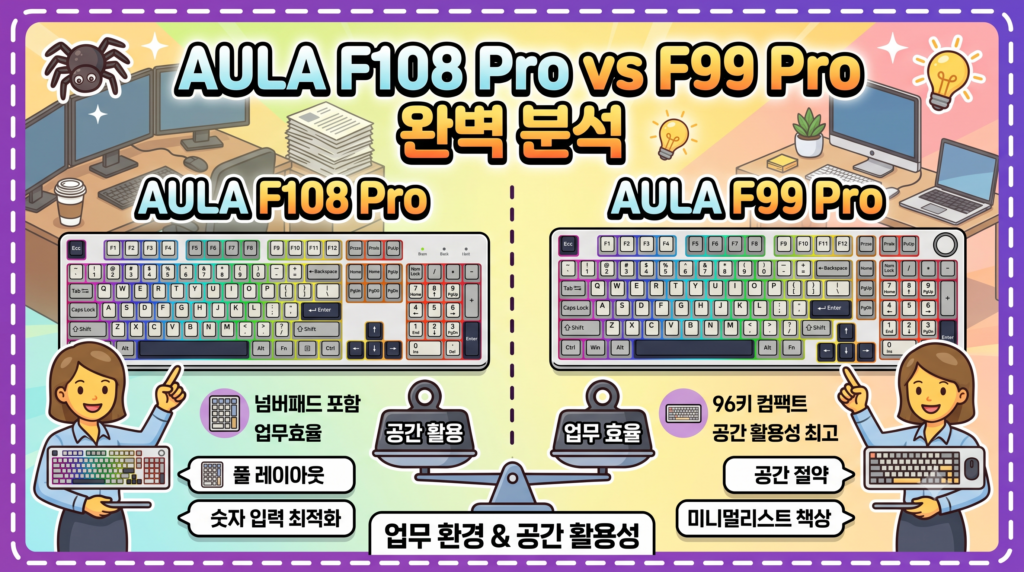
첫번째 AULA F108 Pro F99 Pro 비교로는 키보드를 선택할 때 가장 먼저 확인해야 하는 것은 실제 책상 위에서 차지하는 ‘가로 면적’입니다. 두 제품의 구체적인 제원을 비교하면 다음과 같습니다.
- AULA F108 Pro (풀배열): 가로 약 445mm, 104키 표준 배열. 우측 상단에 1.14인치 LCD 디스플레이 및 다기능 노브(회전식 스위치) 탑재.
- AULA F99 Pro (콤팩트 배열): 가로 약 390~406mm, 99키 압축 배열. 우측 상단에 노브 탑재 (LCD 없음).
※ 첫 번째 핵심 주의사항 (배열 오해 방지):
많은 분들이 F99 Pro 모델을 ‘텐키리스(Tenkeyless, TKL: 우측 숫자패드가 완전히 제거된 보통 87키 배열)’로 오해하십니다. 하지만 F99 Pro는 우측 숫자패드(텐키)가 살아있는 ’99키 콤팩트(96%) 배열’입니다. 즉, 숫자 입력의 편리함은 유지하되 방향키와 특수키(Insert, Delete 등)의 위치를 다닥다닥 압축하여 풀배열 대비 가로 길이를 약 40~50mm 줄인 모델입니다. 만약 숫자패드가 아예 없는 진짜 텐키리스를 원하신다면 ‘AULA F87 Pro’ 등 다른 라인업을 살펴보셔야 합니다.
업무 환경과 공간 활용성에 따른 실질적인 추천 가이드
단순히 디자인이나 유행만 보고 키보드를 구매하면 장시간 타이핑 시 어깨와 손목에 큰 무리가 갈 수 있습니다. 자신이 주로 사용하는 소프트웨어와 마우스 동선을 파악하는 것이 중요합니다. 다양한 조건과 기준을 두고 AULA F108 Pro F99 Pro 비교 해보겠습니다.
엑셀, 회계 등 숫자 입력이 절대적인 환경: AULA F108 Pro
금융권, 회계팀, 데이터 분석 등 엑셀(Excel) 사용 빈도가 압도적으로 높은 직장인에게는 AULA F108 Pro를 강력히 추천합니다.
F108 Pro의 104키 풀배열은 우리가 학교와 직장에서 십수 년간 적응해 온 표준 키보드 간격과 방향키 위치를 그대로 유지하고 있습니다. 반면 F99 Pro는 우측 Shift 키가 짧고 방향키가 숫자패드 하단으로 파고든 형태라, 안 보고 숫자를 빠르게 타이핑(블라인드 타이핑)할 때 오타가 발생할 확률이 매우 높습니다. 45mm의 추가 가로 공간을 희생하더라도, 뇌에 각인된 ‘근육 기억(Muscle memory)’을 그대로 활용할 수 있는 F108 Pro가 문서 작업 속도와 정확도 면에서 훨씬 유리합니다. 또한, F108 Pro에 탑재된 LCD 화면을 통해 배터리 잔량이나 연결 모드(유선/블루투스/2.4G)를 직관적으로 확인할 수 있어 실무 편의성이 뛰어납니다.
좁은 책상, 잦은 마우스 이동 및 그래픽 작업 환경: AULA F99 Pro
모니터의 갯수나 배치에 따라 AULA F108 Pro F99 Pro 비교 하자면 듀얼 모니터를 사용하여 책상 공간이 협소하거나, 프리미어 프로·포토샵·오토캐드 등 마우스를 쥐고 넓은 반경을 움직여야 하는 직군이라면 AULA F99 Pro가 압도적으로 효율적입니다.
키보드 가로 길이가 445mm에 달하는 풀배열 키보드를 책상 중앙에 두고 우측 마우스를 잡으면, 오른팔이 바깥쪽으로 과도하게 벌어지게 됩니다. 이는 장시간 작업 시 우측 어깨 통증과 ‘마우스 숄더(Mouse shoulder)’ 증후군을 유발하는 주된 원인입니다. F99 Pro는 숫자패드의 기능은 그대로 살려두면서도 전체 가로 폭을 줄였기 때문에, 마우스와 키보드 사이의 간격을 크게 좁혀줍니다. 이를 통해 어깨의 피로도를 획기적으로 낮추면서도 비밀번호나 간단한 수치를 입력할 때 텐키를 사용할 수 있다는 강력한 이점을 제공합니다.
기계식 키보드 초기 세팅 순서 및 핫스왑 필수 주의사항
키보드를 수령한 후 안정적이고 완벽한 사용을 위해 다음 3단계의 실무 세팅 순서를 반드시 지켜주시기 바랍니다.
- 배터리 완충 및 무선 수신기 연결: 처음 개봉 시 키보드 후면이나 상단의 스위치를 ‘유선(USB)’ 모드로 맞춘 뒤, 동봉된 Type-C 케이블을 PC에 연결하여 8,000mAh 대용량 배터리를 100% 완충하세요. 그 후 2.4GHz 무선 모드로 전환할 경우, 끊김 현상(Latency)을 방지하기 위해 USB 수신기를 컴퓨터 본체 뒷면보다는 키보드와 일직선상에 있는 모니터 허브나 본체 전면 포트에 꽂는 것이 좋습니다.
- 전용 소프트웨어 설치 (제어 프로그램): AULA 공식 홈페이지에서 제품 모델명에 맞는 소프트웨어를 다운로드합니다. 주의사항: 매크로 키를 설정하거나 F108 Pro의 LCD 화면에 사용자 맞춤형 GIF 이미지를 넣는 작업은 반드시 ‘유선 케이블이 연결된 상태’에서만 저장 및 적용이 가능합니다.
- 스위치 교체(핫스왑) 시 핀 휨 방지 가이드: 두 모델 모두 핫스왑(Hot-swap, 납땜 기기 없이 동봉된 스위치 풀러로 스위치를 뽑아 다른 축으로 교체할 수 있는 방식)을 지원합니다. 업무 환경에 맞게 저소음 스위치(예: LEOBOG 황동축, 오테뮤 피치축 등)로 자가 교체를 진행하실 때, 스위치를 기판에 꽂기 전 하단의 얇은 구리 핀 두 개가 똑바로 펴져 있는지 확인하세요. 기판 구멍에 맞추어 90도 수직으로 힘을 주어 눌러야 합니다. 핀이 휘어진 상태로 억지로 누르면 기판 내부 접점이 파손되어 해당 키가 아예 인식되지 않는 치명적인 고장이 발생합니다.
내게 맞는 최적의 사무용 배열은?
지금까지 AULA F108 Pro F99 Pro 비교를 통해 두 모델의 폼팩터(Form factor, 기기의 물리적 형태와 크기) 차이와 실전 업무 환경별 맞춤 가이드를 정리해 보았습니다.
빠른 엑셀 작업과 오타 없는 안정적인 문서 작성이 최우선이라면 104키 표준 풀배열과 정보 직관성이 높은 LCD를 갖춘 AULA F108 Pro를 선택하시길 바랍니다. 반면, 숫자패드의 기본적인 편의성은 남겨두면서 마우스 이동 공간을 넓혀 우측 어깨의 피로를 최소화하고 싶다면 99키 콤팩트 배열인 AULA F99 Pro가 가장 훌륭한 대안이 될 것입니다. 무작정 유행하는 배열을 구매하기보다는, 본인의 일평균 마우스 이동 반경과 숫자 패드 의존도를 냉정하게 수치화하여 AULA F108 Pro F99 Pro 비교 분석해 보는 것이 이중 지출을 막는 가장 지혜로운 방법입니다.