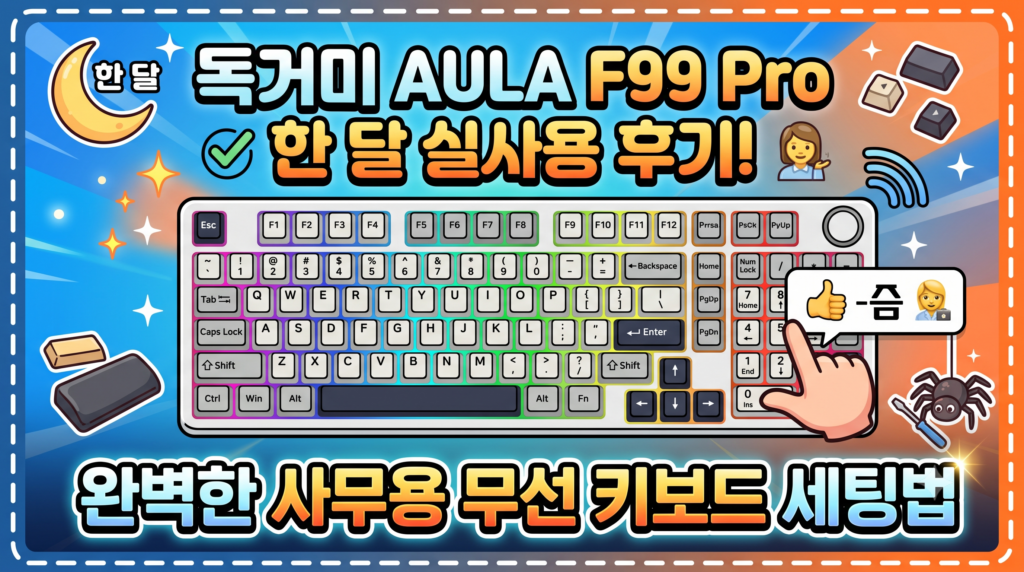
하루 종일 모니터를 바라보며 수많은 텍스트와 숫자를 입력해야 하는 직장인에게 키보드는 단순한 입력 장치 이상의 의미를 가집니다. 특히 사무실이라는 조용한 환경 특성상, 타건감(키를 누를 때 손끝에 전해지는 느낌)이 좋으면서도 소음이 적은 키보드를 찾는 것은 쉽지 않은 과제입니다. 최근 기계식 키보드 시장에서 ‘가성비 끝판왕’으로 불리며 엄청난 인기를 끌고 있는 일명 ‘독거미 키보드’, 그중에서도 숫자 키패드가 포함된 독거미 AULA F99 Pro 모델을 구매하여 한 달 동안 사무실에서 직접 메인으로 사용해 보았습니다.
제가 직접 테스트해보며 느낀 점은, 이 제품이 단순히 가격만 저렴한 것이 아니라 마감 퀄리티와 타건음 제어 면에서 어지간한 하이엔드(High-end: 최고급형) 커스텀 키보드 부럽지 않은 성능을 내어준다는 것입니다. 오늘은 이 독거미 AULA F99 Pro 무선 키보드가 정말로 사무용으로 적합한지, 그리고 소음에 민감한 분들을 위해 어떻게 세팅하면 좋은지 상세한 실사용 후기를 바탕으로 꼼꼼히 정리해 드리겠습니다.
업무 생산성을 높이는 99배열의 매력과 한계
사무용 무선 키보드를 선택할 때 가장 1순위로 고려해야 할 점은 텐키(Tenkey: 우측에 위치한 숫자 키패드)의 유무입니다. 엑셀이나 회계 프로그램 등 숫자를 다루는 작업이 잦은 직장인에게 텐키리스(Tenkeyless: 숫자 키패드가 없는 배열) 키보드는 업무 효율을 크게 떨어뜨립니다.
독거미 AULA F99 Pro는 이름에서 알 수 있듯 99개의 키를 꽉 채워 넣은 99배열(96% 레이아웃)을 채택하고 있습니다. 풀배열 키보드의 숫자 패드는 그대로 유지하면서도 방향키와 특수 키(Insert, Delete 등) 공간을 압축하여 전체적인 가로 길이를 대폭 줄였습니다. 실제 사용하면서 느낀 점은, 마우스가 움직일 수 있는 공간이 넓어져 어깨 결림이 줄어들면서도 숫자 입력은 풀배열과 동일하게 쾌적하게 할 수 있어 사무용으로 매우 이상적인 형태라는 것입니다.
다만 주의사항이 있습니다. 독거미 AULA F99 Pro는 방향키와 우측 숫자 키패드 사이의 빈 공간이 거의 없고, 우측 Shift 키의 크기가 일반 키보드보다 약간 작습니다. 따라서 처음 며칠 동안은 방향키를 누르려다 숫자 ‘0’을 누르는 등 오타가 발생할 수 있으니 손에 익기 위한 적응 기간이 반드시 필요합니다.
조용한 타건음의 비밀, 가스켓 마운트와 흡음재
기계식 키보드는 시끄럽다는 편견이 있지만, 최근 유행하는 커스텀 키보드들은 구조적인 설계를 통해 소음을 극적으로 줄이고 있습니다. 독거미 AULA F99 Pro 내부에는 실리콘 패드, 포론(Poron: 밀도가 높고 복원력이 뛰어난 고급 흡음 소재) 등 무려 5중 흡음재가 꽉 들어차 있습니다.
또한 기판이 나사로 고정되지 않고 푹신한 실리콘이나 폼 소재 위에 얹혀 있는 형태인 가스켓 마운트(Gasket Mount) 구조를 적용하여, 키를 강하게 타이핑할 때 발생하는 통울림(키보드 내부 빈 공간에서 소리가 울리는 현상)을 완벽하게 잡아줍니다. 덕분에 손끝에는 쫀득한 반발력이 전해지면서도, 귀에 들리는 소리는 매우 정갈하고 묵직한 조약돌 부딪히는 소리가 납니다.
사무실 완벽 적응을 위한 커스텀: LEOBOG 저소음 스위치 교체 꿀팁
기본 탑재된 리니어(Linear: 걸림 없이 부드럽게 눌리는 스위치 방식) 스위치도 훌륭하지만, 아주 조용한 사무실 환경이나 파티션이 좁은 곳에서는 다소 타건음이 신경 쓰일 수 있습니다. 독거미 AULA F99 Pro의 가장 큰 장점 중 하나는 납땜 없이도 스위치를 손쉽게 뺐다 끼울 수 있는 핫스왑(Hot-Swap) 기판을 지원한다는 점입니다.
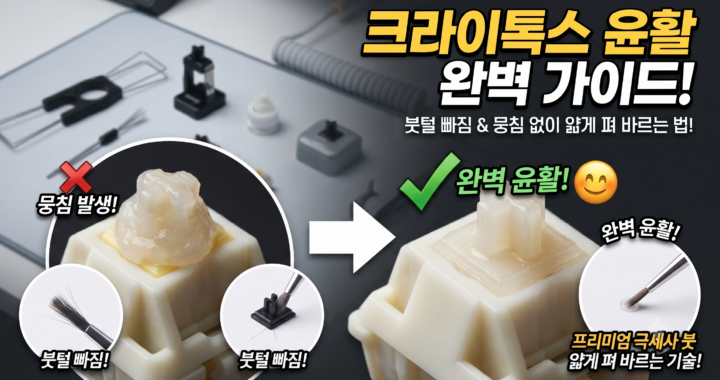
저 역시 사무실에서 완벽한 무소음 환경을 구축하기 위해 독거미 AULA F99 Pro의 기본 스위치를 빼내고, 타건감이 좋기로 유명한 LEOBOG(레오보그) 저소음 스위치로 전체 교체를 진행해 보았습니다. LEOBOG 저소음 스위치는 스템(Stem: 스위치 내부의 기둥) 양옆에 실리콘 댐퍼가 달려 있어, 스위치가 바닥을 칠 때와 올라올 때의 충격음을 물리적으로 완벽하게 흡수해 줍니다.
스위치 교체 시 주의사항 및 단계별 실전 가이드
스위치 교체는 초보자도 쉽게 할 수 있지만, 아래의 주의사항을 꼭 숙지하고 진행하셔야 기판 고장을 막을 수 있습니다.
- 전용 리무버 사용: 제품 패키지에 포함된 키캡 및 스위치 일체형 풀러(Puller)를 사용하여 키캡을 먼저 수직으로 톡 뽑아냅니다.
- 스위치 분리 요령: 노출된 스위치의 위, 아래 결합부에 리무버를 꽉 물린 후 좌우로 미세하게 흔들면서 수직으로 뽑아 올립니다. 무리하게 한쪽으로 힘을 주어 꺾으면 하우징(껍데기)이 깨질 수 있으니 주의하세요.
- 구리 핀 정렬 확인 (핵심 주의사항): 새로운 스위치(LEOBOG 저소음 스위치)를 꽂기 전, 하단에 튀어나온 2개의 얇은 구리 핀이 일자로 곧게 펴져 있는지 반드시 눈으로 확인해야 합니다. 핀이 휘어진 상태로 힘을 주어 꽂으면 기판 내부의 동판이 망가져 해당 키가 아예 인식되지 않는 참사가 발생합니다.
- 결합 및 입력 테스트: 핀 위치를 기판 구멍에 정확히 맞춰 조심스럽게 올려둔 후 직각으로 딸깍 소리가 날 때까지 꾹 눌러줍니다. 이후 키보드 테스트 웹사이트에 접속하여 교체한 모든 키가 정상적으로 입력되는지 점검합니다.
안정적인 2.4G 무선 및 블루투스 연결성
선 없는 깔끔한 데스크테리어(Deskterior: 책상 위를 예쁘게 꾸미는 일)를 위해 무선 연결 안정성도 꼼꼼히 체크했습니다. 이 제품은 유선 케이블(Type-C) 연결은 물론, 블루투스 5.0 통신과 2.4G 무선 전용 리시버 방식을 모두 지원하는 3모드(Tri-Mode) 키보드입니다.
제가 직접 사무용 데스크탑 본체 뒷면에 2.4G 리시버를 꽂아 업무를 진행해 보니, 유선 키보드를 사용하는 것과 전혀 차이를 느낄 수 없을 만큼 딜레이(Latency: 입력 지연) 현상이 발생하지 않았습니다. 잠시 자리를 비웠다가 절전 모드에서 깨어날 때도 첫 키 씹힘 현상이 없어 원활한 업무 흐름이 유지되었습니다. 배터리 용량 또한 무려 8,000mAh의 대용량 배터리를 탑재하고 있어, 백라이트(LED 조명)를 끄고 하루 8시간 이상 업무용으로 연속 사용했을 때 한 달 가까이 충전 스트레스 없이 사용할 수 있었습니다.
사무용 무선 키보드를 찾고 계시면서 노트북 키보드 같은 밋밋한 타건감에 지치셨다면, 쫀득하고 확실한 반발력과 정숙성을 동시에 챙길 수 있는 독거미 AULA F99 Pro와 저소음 스위치 조합을 강력하게 추천해 드립니다.