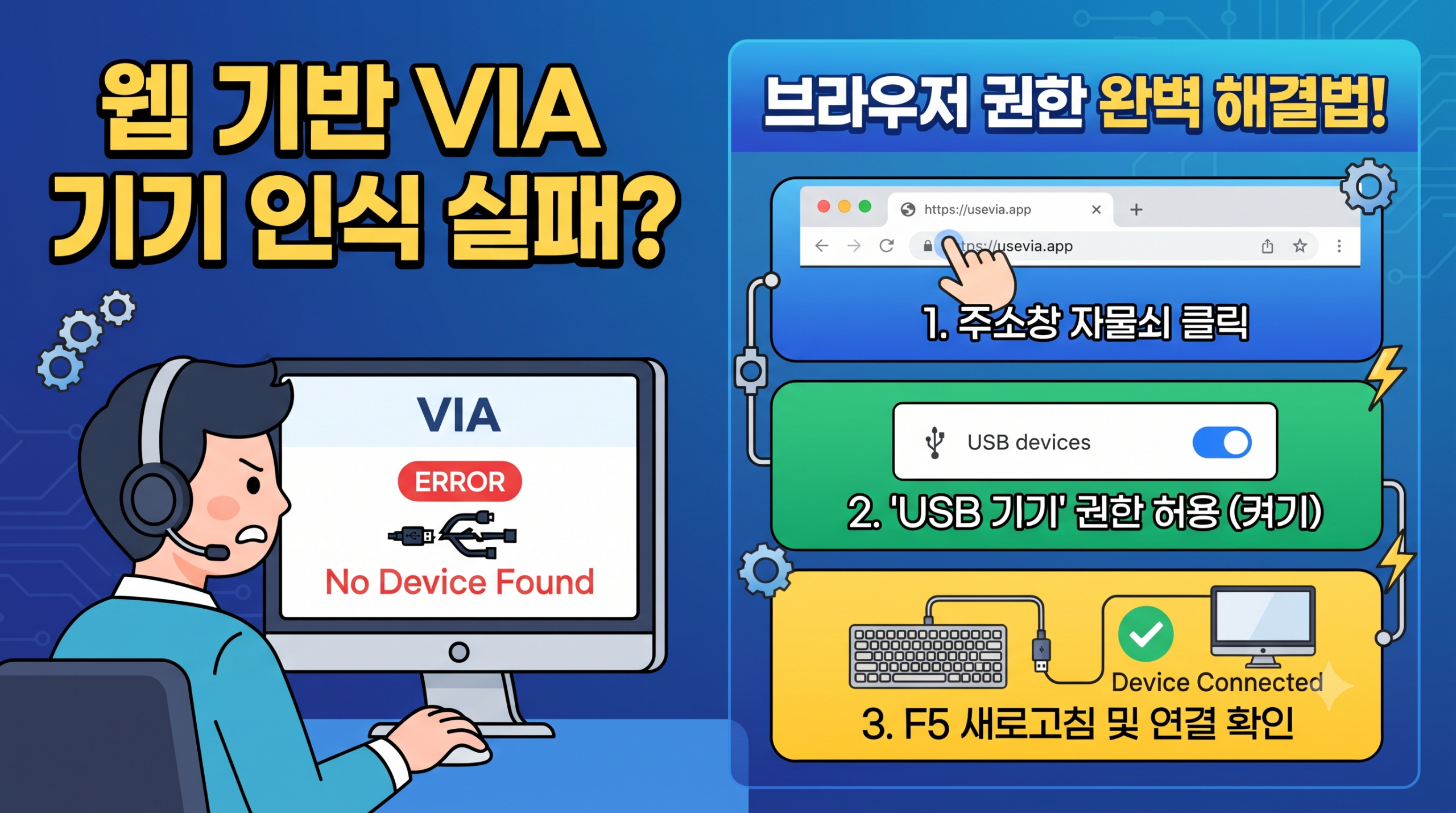
최근 나만의 맞춤형 타건감과 편의성을 위해 기계식 커스텀 키보드를 세팅하는 과정에서, 키 매핑(Key Mapping, 특정 키를 눌렀을 때 원하는 다른 기능이나 단축키 매크로가 작동하도록 설정하는 작업)을 위해 Usevia.app 사이트에 접속하는 분들이 많습니다. 별도의 무거운 전용 소프트웨어 설치 없이 웹상에서 즉각적으로 키 배열을 바꿀 수 있어 매우 편리하지만, 처음 사이트에 접속하여 장치 승인(Authorize device) 버튼을 눌렀을 때 아무런 장치도 뜨지 않는 ‘No Device Found’ 에러를 마주하는 경우가 빈번하게 발생합니다. 이러한 웹 기반 VIA 기기 인식 실패 현상은 키보드의 물리적인 칩셋 고장이 아니라, 컴퓨터 운영체제와 웹 브라우저 간의 보안 통신 규칙 때문에 발생하는 소프트웨어적 권한 차단이 주된 이유입니다. 이 답답한 문제를 3분 안에 확실하게 해결할 수 있는 브라우저 설정 방법과 필수 점검 사항들을 구체적인 순서대로 낱낱이 파헤쳐 보겠습니다.
웹 기반 VIA 기기 인식 실패의 기술적 발생 원인
웹 브라우저가 외부의 물리적 하드웨어인 키보드에 직접 접근하여 내부 펌웨어(Firmware, 하드웨어 하위 단에서 장치를 직접 제어하는 가장 기본적인 내장 프로그램) 데이터를 읽고 쓰기 위해서는 특별한 통신 규격이 필요합니다. 이때 사용되는 핵심 기술이 바로 WebHID(Web Human Interface Device, 크롬이나 엣지 등의 웹 브라우저가 키보드, 게임패드 같은 외부 입력 장치와 직접 데이터를 주고받을 수 있게 해주는 최신 API)입니다.
하지만 보안상의 이유로 최신 브라우저들은 악성 웹사이트가 사용자의 입력 기기를 마음대로 해킹하거나 조작하는 것을 막기 위해, 기본적으로 이 WebHID 접근 권한을 엄격하게 차단하고 있습니다. 즉, 사용자가 명시적으로 보안 권한을 허용해주지 않으면 데이터 통신이 완전히 막혀버리기 때문에 웹 기반 VIA 기기 인식 실패 현상이 발생하게 되는 것입니다.
브라우저 설정 변경을 통한 웹 기반 VIA 기기 인식 실패 100% 해결 방법
이 문제를 해결하려면 브라우저의 보안 장벽을 잠시 해제하여 Usevia.app 서버가 내 키보드를 정상적으로 스캔할 수 있도록 통로를 열어주어야 합니다. 다음의 구체적인 2가지 조치 단계를 순서대로 적용해 보시길 바랍니다.
1단계: 사이트 설정에서 웹 기반 VIA 기기 인식 실패 접근 권한 허용하기
가장 먼저 점검하고 변경해야 할 것은 URL 주소창 좌측에 숨겨진 개별 사이트 보안 설정입니다.
- PC에서 크롬(Chrome) 브라우저를 열고 Usevia.app 사이트에 접속합니다.
- 인터넷 주소창 바로 왼쪽에 위치한 ‘자물쇠’ 또는 ‘주의 요망(느낌표)’ 모양의 작은 아이콘을 마우스로 클릭합니다.
- 드롭다운 형태의 팝업 메뉴가 열리면 톱니바퀴 모양의 ‘사이트 설정(Site Settings)’ 항목으로 진입합니다.
- 새로운 탭이 열리면 화면 스크롤을 아래로 내려 권한 목록 중 ‘HID 기기(HID Devices)’ 항목을 찾습니다.
- 해당 항목의 우측 설정값이 ‘요청(기본값)’ 또는 ‘차단’으로 고정되어 있다면, 이를 반드시 ‘허용(Allow)’으로 변경해 줍니다.
- 다시 원래의 VIA 브라우저 탭으로 돌아와 키보드 단축키 ‘F5’를 눌러 페이지를 완전히 새로고침합니다. 이후 다시 팝업창을 띄우면, 90% 이상의 웹 기반 VIA 기기 인식 실패 문제가 즉시 해결되며 숨어있던 내 키보드의 기기명이 나타나게 됩니다.
2단계: 디자인 V2 탭과 JSON 파일을 활용한 웹 기반 VIA 기기 인식 실패 우회
만약 위 1단계 권한 허용 설정을 완벽하게 끝냈음에도 불구하고 여전히 리스트에 장치가 뜨지 않는다면, 키보드 제조사에서 제공한 펌웨어 레이아웃 파일이 VIA 공식 서버 데이터베이스에 아직 등록되지 않은 신제품이거나 특주품(특정 판매처 전용 모델)일 확률이 매우 높습니다. 이 경우에는 수동으로 키보드 정보를 주입하는 과정이 필요합니다.
- Usevia.app 메인 화면 상단의 톱니바퀴 아이콘(Settings)을 눌러 설정 창을 엽니다.
- 여러 토글 메뉴 중 ‘Show Design tab(디자인 탭 표시)’ 옵션을 켜서 활성화합니다.
- 상단 메뉴 바에 새롭게 나타난 ‘Design(붓 모양 아이콘)’ 탭을 클릭하여 이동합니다.
- 화면 중앙에 있는 ‘Use V2 definitions(V2 방식 정의 사용)’ 토글 스위치를 활성화합니다. (만약 1년 이상 지난 구형 기판 방식이라면 이 옵션을 꺼야 할 수도 있으니, 제조사 공식 매뉴얼을 반드시 참고하세요.)
- 키보드 구매처나 공식 홈페이지 자료실에서 미리 다운로드해 둔 해당 키보드의 전용 ‘.json’ 확장자 파일을 화면의 점선 박스 안으로 드래그 앤 드롭하여 업로드합니다.
이 수동 매핑 과정을 거치면 VIA 소프트웨어가 키보드의 물리적 배열 정보를 강제로 인식하게 되어, 가장 까다로운 유형의 웹 기반 VIA 기기 인식 실패 에러를 완벽하게 우회하여 해결할 수 있습니다.
웹 기반 VIA 기기 인식 실패를 막기 위한 필수 주의사항
성공적으로 기기를 연동하여 설정을 마쳤더라도, 쾌적한 커스텀 키보드 환경을 오류 없이 유지하기 위해 반드시 지켜야 할 몇 가지 중요한 주의사항이 존재합니다. 이를 무시할 경우 다음번 접속 시 언제든 연결 불량 문제가 재발할 수 있습니다.
호환성 낮은 구형 브라우저 사용 시 발생하는 웹 기반 VIA 기기 인식 실패
애플의 사파리(Safari) 브라우저나 구형 익스플로러(Internet Explorer), 파이어폭스(Firefox) 등은 앞서 설명한 WebHID API 통신 규격을 구조적으로 완벽하게 지원하지 않습니다. 따라서 해당 브라우저들에서는 아무리 보안 설정을 만져도 근본적으로 외부 하드웨어 장치를 스캔할 수 없습니다. 웹 기반 VIA 기기 인식 실패 현상을 원천적으로 피하려면 반드시 구글의 Chromium(크로미움) 엔진을 기반으로 설계된 최신 버전의 구글 크롬(Google Chrome)이나 마이크로소프트 엣지(Microsoft Edge), 브레이브(Brave) 브라우저만을 사용해야 합니다.
백그라운드 제어 프로그램 충돌로 인한 웹 기반 VIA 기기 인식 실패
키보드 인식이 안 되는 또 다른 숨은 주범은 다른 프로그램과의 충돌입니다. 종종 키보드 제조사에서 자체적으로 제공하는 전용 유틸리티 소프트웨어(예: 커세어 iCUE, 레이저 Synapse, 로지텍 G HUB 등)가 윈도우 백그라운드에 켜져 있는 상태에서 Usevia.app을 켤 경우, 하드웨어 제어권을 두고 두 프로그램이 심각한 충돌을 일으킵니다. 이때 웹 브라우저가 키보드 신호를 제대로 가로채지 못해 연결이 튕겨버리는 현상이 발생합니다.
웹에서 키 매핑 작업을 시작하기 전에는 반드시 윈도우 우측 하단의 작업 표시줄 숨겨진 아이콘 메뉴(시스템 트레이)를 열고, 현재 실행 중인 다른 모든 마우스 및 키보드 제어 프로그램을 마우스 우클릭하여 완전히 ‘종료(Quit)’한 뒤에 접속해야만 원인을 알 수 없는 웹 기반 VIA 기기 인식 실패 오류를 사전에 차단할 수 있습니다.
나만의 편안한 타건 환경을 완성해 주는 강력한 툴이지만, 초기 접속 시 마주하는 답답한 기기 미인식 화면은 많은 키보드 입문자를 당황하게 만듭니다. 하지만 지금까지 상세히 살펴본 바와 같이, 이는 심각한 기기 결함이 아닌 단순한 웹 접근 권한과 브라우저 호환성의 문제일 뿐입니다. 사이트 설정에서 HID 장치 접근 권한을 올바르게 허용해주고, 서버에 없는 최신 기기일 경우 V2 디자인 탭을 활용해 JSON 파일로 수동 매핑의 길을 열어주며, 백그라운드 충돌을 방지하는 이 핵심적인 규칙들만 명확히 기억한다면 누구나 쉽게 난관을 극복할 수 있습니다. 안내해 드린 구체적인 가이드와 주의사항들을 차근차근 점검하여, 잦은 웹 기반 VIA 기기 인식 실패의 스트레스에서 영원히 벗어나 100% 최적화된 나만의 커스텀 타이핑 환경을 기분 좋게 구축해 보시길 바랍니다.