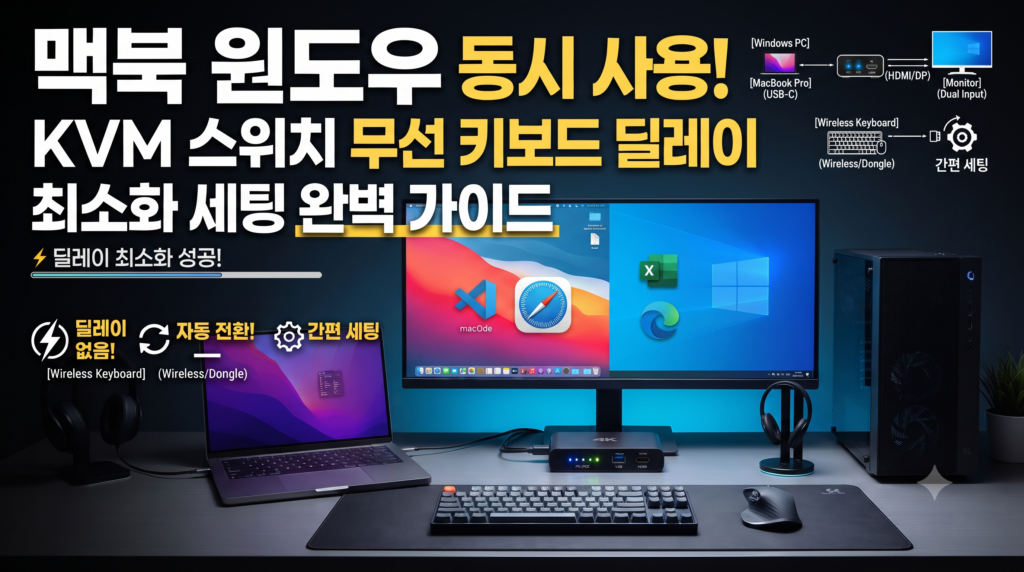
KVM 스위치 무선 키보드 딜레이. 보안이 철저한 사내 인트라넷 접속이나 엑셀 문서 작업을 위한 윈도우(Windows) 데스크톱 PC와, 디자인 편집 및 개발 환경에 최적화된 맥북(MacBook)을 책상 하나에 동시에 올려두고 사용하는 직장인들이 크게 늘어나고 있습니다. 두 대의 컴퓨터마다 각각 키보드와 마우스를 두면 책상이 턱없이 좁아지기 때문에, 하나의 입력 장치로 두 PC를 버튼 한 번에 오갈 수 있게 해주는 KVM(Keyboard, Video, Mouse) 스위치는 현대 사무실 데스크 셋업의 필수품으로 자리 잡았습니다.
하지만 쾌적함을 위해 무선 기계식 장비를 KVM 스위치에 연결하는 순간, 타건을 할 때마다 화면에 글자가 0.5초 늦게 찍히거나 아예 입력이 무시되는 끔찍한 입력 지연 현상에 시달리게 됩니다. 두 운영체제의 맥락을 빠르게 오가며 작업해야 하는 실무자에게 이러한 끊김 현상은 엄청난 스트레스와 생산성 저하를 유발합니다. 오늘 이 글에서는 장비 간의 통신 병목 현상이 유발하는 KVM 스위치 무선 키보드 딜레이의 공학적인 발생 원인을 낱낱이 파헤치고, 단 10분 만에 유선 연결급의 빠릿빠릿한 반응 속도를 되찾아줄 완벽한 최소화 실전 세팅법을 아주 상세하게 안내해 드리겠습니다.
윈도우와 맥북 듀얼 환경의 적, KVM 스위치 무선 키보드 딜레이 발생 원인
문제를 완벽하게 해결하기 위해서는 여러 대의 디바이스가 연결될 때 데이터가 어떤 경로로 흘러가는지, 그 물리적인 뼈대(구조)를 먼저 이해해야 합니다.
에뮬레이션(Emulation) 칩셋이 악화시키는 KVM 스위치 무선 키보드 딜레이
대부분의 KVM 장비 뒷면을 보면 ‘키보드 전용 포트(단축키 전환 지원)’와 일반 ‘범용 USB 허브 포트’가 나뉘어 있습니다.
키보드 전용 포트 내부에는 사용자가 ‘Scroll Lock’ 같은 특정 단축키를 눌렀을 때 PC 화면을 전환해 주기 위한 에뮬레이션(가상화 신호 가로채기) MCU(마이크로 컨트롤러 유닛) 칩셋이 내장되어 있습니다. 문제는 최근 출시되는 기계식 장비들이 1000Hz(1초에 1,000번 신호 전송) 이상의 엄청난 폴링레이트(Polling Rate, 신호 전송 주기)를 뿜어낸다는 점입니다. KVM 스위치 내부의 저가형 에뮬레이션 칩셋이 이 방대한 무선 타건 신호를 실시간으로 처리하지 못하고 과부하(병목 현상)에 걸려 데이터를 뚝뚝 흘려버리는 것이 KVM 스위치 무선 키보드 딜레이를 유발하는 가장 치명적인 첫 번째 원인입니다.
USB 3.0 포트 고주파 노이즈와 KVM 스위치 무선 키보드 딜레이의 상관관계
또한 KVM 스위치 본체 자체가 두 대의 PC와 대용량 화면(모니터) 및 USB 3.0 데이터를 실시간으로 주고받기 때문에, 기기 자체에서 엄청난 2.4GHz 대역의 ‘전자파 고주파 노이즈’를 내뿜습니다. 무선 리시버(동글)를 KVM 스위치 본체에 바짝 붙여서 꽂아두게 되면, 본체에서 뿜어져 나오는 전파 방해로 인해 무선 신호가 심각하게 교란되어 타건 씹힘과 극심한 KVM 스위치 무선 키보드 딜레이가 발생할 수밖에 없습니다.
완벽한 듀얼 환경을 위한 KVM 스위치 무선 키보드 딜레이 최소화 실전 세팅법
그렇다면 비싼 KVM 스위치를 버려야 할까요? 아닙니다. 하드웨어 포트의 위치를 바꾸고 물리적 거리를 조절하는 몇 가지 실무 셋팅만으로도 통신 방해 요소를 99% 차단할 수 있습니다.
범용 USB 2.0 허브 포트 사용으로 KVM 스위치 무선 키보드 딜레이 원천 차단
단축키로 화면을 전환하는 기능을 과감히 포기하더라도, KVM 스위치 무선 키보드 딜레이를 없애는 것이 업무 생산성에 훨씬 유리합니다.
무선 수신기(동글)를 KVM 스위치의 ‘키보드 마우스 아이콘이 그려진 전용 포트’에서 즉시 뽑아내십시오. 그리고 신호 가로채기(에뮬레이션) 과정 없이 신호를 윈도우 PC나 맥북으로 다이렉트로 패스스루(Pass-through) 해주는 장비 뒷면의 ‘일반 USB 2.0 포트(범용 허브 포트)’에 수신기를 다시 꽂아줍니다. 연산 과정이 생략되면서 키 입력이 운영체제로 직행하기 때문에, 타건 시 발생하던 0.5초의 답답한 지연 현상이 눈 녹듯이 즉시 사라집니다.
1.USB 2.0 연장 케이블 준비 및 KVM 스위치 연결:
길이 1m~1.5m 정도의 저렴한 USB 2.0 연장선을 준비하여, KVM 스위치의 범용 USB 2.0 단자에 꽂아 전파 간섭의 진원지로부터 선을 끌어옵니다.
2.연장선 끝에 2.4GHz 무선 동글 결합:파란색 USB 3.0 연장선은 케이블 자체에서 노이즈가 발생할 수 있으므로 반드시 구형 검은색(2.0) 케이블을 사용하세요..
책상 위로 끌어올린 연장선의 끝단에 기계식 키보드의 무선 2.4GHz 수신기(리시버)를 꽉 맞물려 끼워줍니다.
3.수신기와 키보드 간의 초근접 시야 확보(Line of Sight) 배치:
수신기를 모니터 하단 구석 등 금속 장애물이 없는 곳에 두고, 실제 타건을 진행하는 키보드와 10cm~20cm 거리 이내로 바짝 붙여 배치합니다.
위의 연장선 배치 가이드를 그대로 따라 하시면, 두꺼운 모니터와 KVM 스위치 본체의 방해를 뚫고 신호가 다이렉트로 꽂히기 때문에 무선 환경에서도 KVM 스위치 무선 키보드 딜레이가 절대 발생하지 않는 완벽에 가까운 수신 환경이 구축됩니다.
OS 최적화를 통한 KVM 스위치 무선 키보드 딜레이 0% 도전
물리적인 하드웨어 셋팅을 마쳤다면, 마지막으로 윈도우(Windows)와 맥(macOS) 내부의 소프트웨어 설정을 미세 조정하여 남은 1%의 끊김까지 완전히 잡아내야 합니다.
맥북(macOS) 환경에서의 KVM 스위치 무선 키보드 딜레이 최적화 팁
애플 맥북은 써드파티(외부 제조사) 무선 기기를 인식할 때 블루투스와 2.4GHz 신호를 동시에 스캔하느라 간헐적인 입력 대기가 발생하는 경우가 있습니다. 맥북의 ‘시스템 설정(System Settings)’ ➔ ‘키보드(Keyboard)’ ➔ ‘키 반복(Key Repeat)’ 및 ‘반복 지연 시간(Delay Until Repeat)’ 슬라이더를 가장 ‘빠르게(Fast/Short)’ 쪽으로 끝까지 당겨두시면, 운영체제가 외부 신호를 받아들이는 민감도가 극대화되어 맥 환경 특유의 미세한 KVM 스위치 무선 키보드 딜레이를 확실하게 억제할 수 있습니다.
윈도우 환경에서의 KVM 스위치 무선 키보드 딜레이 극복 및 디바운스 조절
만약 AULA F87/F99나 LEOBOG와 같이 전용 소프트웨어를 지원하는 키보드를 사용 중이라면, 윈도우 PC에 소프트웨어를 설치하고 기기 자체의 ‘폴링레이트’를 500Hz 정도로 살짝 낮춰보거나, 반대로 ‘디바운스 타임(Debounce Time, 연속 입력 방지 필터링 시간)’을 8ms~10ms로 적절히 여유를 주어 세팅해 보시길 권장합니다. KVM 장비가 처리해야 할 불필요한 데이터 신호량이 줄어들면서 병목이 해소되어 한결 쾌적한 타건이 가능해집니다.
서로 다른 두 개의 거대한 운영체제를 하나의 책상에서 다루는 직장인에게, 입력 장치의 쾌적한 반응 속도는 퇴근 시간을 앞당기는 가장 중요한 무기입니다. 오늘 아주 깊이 있게 분석해 드린 에뮬레이션 칩셋의 한계와 고주파 노이즈의 공학적 원리를 인지하시고, 전용 포트 탈피 및 USB 2.0 연장선 활용이라는 획기적인 KVM 스위치 무선 키보드 딜레이 극복 가이드를 여러분의 사무실 데스크 셋업에 즉시 적용해 보시길 바랍니다. 끊기고 씹히던 텍스트 입력이 유선처럼 부드럽게 흐르기 시작할 때, 두 세계(Win/Mac)를 오가며 발휘되는 여러분의 업무 퍼포먼스는 그 어떤 때보다 빠르고 완벽해질 것입니다.