포토샵 일러스트레이터 매크로 설정
디자인 작업 효율을 극대화하는 키보드 매크로 설정의 중요성
그래픽 디자인 실무에서 어도비 포토샵(Adobe Photoshop)과 일러스트레이터(Illustrator)를 다루다 보면, 하루에도 수백 번씩 동일한 단축키를 반복해서 눌러야 하는 상황에 직면합니다. 특히 세 개 이상의 키를 동시에 눌러야 하는 복합 단축키(예: Ctrl + Alt + Shift + E 등)는 손목과 손가락 관절에 상당한 피로를 누적시키며 전체적인 작업 속도를 저하시키는 주된 원인이 됩니다.
이러한 물리적인 한계를 극복하고 작업 효율을 비약적으로 상승시킬 수 있는 가장 확실한 방법이 바로 매크로(Macro, 여러 개의 명령어나 키 입력을 하나의 버튼으로 묶어서 자동 실행하게 만드는 기능)를 활용하는 것입니다. 매크로 지원 키보드를 올바르게 세팅하면, 복잡한 레이어 병합이나 웹용 이미지 추출 과정을 단 한 번의 클릭으로 끝낼 수 있습니다. 지금부터 하드웨어 점검부터 실제 소프트웨어 세팅까지, 실전에서 즉시 적용할 수 있는 구체적인 포토샵 일러스트레이터 매크로 설정 가이드를 단계별로 안내해 드립니다.
포토샵 일러스트레이터 매크로 설정 전 필수 점검 및 주의사항
성공적인 단축키 자동화를 위해서는 보유하고 있는 하드웨어의 스펙과 어도비 소프트웨어 환경을 사전에 정확하게 통제해야 합니다.
매크로 지원 기계식 키보드와 온보드 메모리 확인
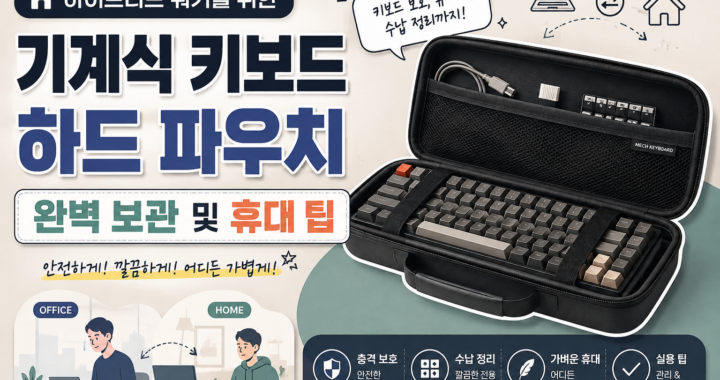
모든 키보드가 매크로를 지원하는 것은 아닙니다. 전용 소프트웨어(예: 로지텍 G Hub, 커세어 iCUE, AULA 드라이버 등)를 제공하는 기계식 키보드나 게이밍 키보드여야 합니다. 특히 설정값을 키보드 자체 칩셋에 저장하는 온보드 메모리(On-board Memory) 기능이 있는지 확인하세요. 이 기능이 있어야 직장과 집을 오가며 컴퓨터를 바꾸더라도 별도의 소프트웨어 재설치 없이 저장해 둔 매크로 키를 그대로 사용할 수 있습니다.
기존 어도비(Adobe) 프로그램 내 단축키 충돌 방지
키보드의 특정 키(예: F1, F2 또는 측면 추가 버튼)에 매크로를 할당하기 전, 해당 키가 포토샵이나 일러스트레이터 내에서 이미 중요한 기본 단축키로 쓰이고 있는지 점검해야 합니다. 상단 메뉴의 [편집(Edit)] - [바로 가기 키(Keyboard Shortcuts)] 메뉴에 들어가서 할당하려는 버튼이 비어 있는지 확인하고, 만약 겹친다면 기존 단축키를 삭제하거나 매크로 전용 버튼이 따로 있는 키보드를 활용하는 것이 안전합니다.
실전 적용! 포토샵 일러스트레이터 매크로 설정 3단계 가이드
키보드 전용 소프트웨어를 설치했다면, 다음 3단계 순서에 따라 정밀하게 매크로를 기록하고 세팅해 보시기 바랍니다.
1단계: 실무 활용도가 가장 높은 다중 단축키 추출
본인의 작업 프로세스에서 가장 손이 많이 가고 피로도가 높은 동작을 선별합니다. 실무 디자이너들이 가장 많이 매크로로 지정하는 대표적인 포토샵, 일러스트레이터 단축키 조합은 다음과 같습니다.
- 보이는 모든 레이어 병합 복사:
Ctrl + Alt + Shift + E(포토샵) - 웹용으로 저장 (내보내기):
Ctrl + Alt + Shift + S또는W - 클리핑 마스크 만들기/해제:
Ctrl + 7/Ctrl + Alt + 7(일러스트레이터) 이처럼 3~4개의 키를 동시에 눌러야 하는 기능들을 우선적으로 추출하여 메모장 등에 리스트업 해둡니다.
2단계: 매크로 기록 및 입력 지연 시간(Delay) 최적화 세팅
가장 핵심이 되는 단계입니다. 키보드 소프트웨어의 ‘매크로(Macro)’ 탭에 들어가서 ‘새 매크로 기록’ 버튼을 누른 뒤, 1단계에서 추출한 단축키를 직접 타이핑하여 입력값을 녹화합니다.
※ 핵심 주의사항 (입력 지연 시간 설정): 키를 누르고 떼는 사이의 시간 간격을 의미하는 지연 시간(Delay)을 반드시 수동으로 조절해야 합니다. 기본적으로 소프트웨어는 사람이 실제로 누른 시간(예: 320ms)을 그대로 기록하지만, 이를 그대로 쓰면 매크로 실행 속도가 답답해집니다. 반대로 지연 시간을 아예 없애버리는 ‘0ms(지연 없음)’ 옵션을 선택하면, 어도비 프로그램이 너무 빠른 동시 입력을 인식하지 못해 오류(명령 무시)를 일으킵니다. 따라서 기록된 키 입력 사이의 딜레이를 ‘균일하게 30ms ~ 50ms’ 수준으로 일괄 수정해 주는 것이 인식률과 속도를 모두 잡는 가장 완벽한 수치입니다.
3단계: 프로필(Profile) 자동 전환 연동 및 테스트
매크로 키가 평상시 웹서핑이나 엑셀 작업 중에 실수로 눌리면 엉뚱한 오작동을 일으킬 수 있습니다. 이를 방지하기 위해 키보드 소프트웨어에서 프로필 연동(Profile Linking) 기능을 활성화하세요. 생성한 매크로 프로필의 실행 경로를 C:\Program Files\Adobe\Adobe Photoshop 2024\Photoshop.exe 파일에 직접 지정해 둡니다. 이렇게 세팅하면 포토샵 창이 켜져서 활성화(최상단 화면)될 때만 매크로 키가 작동하고, 창을 내리면 일반 키보드 상태로 자동 복귀하여 오작동을 완벽하게 차단할 수 있습니다.
단축키 자동화 세팅 마무리 및 하드웨어 저장 유의사항
지금까지 키보드 전용 소프트웨어를 활용하여 포토샵 일러스트레이터 매크로 설정 방법을 구체적인 지연 시간 수치와 함께 알아보았습니다. 마지막으로 한 가지 실무 팁을 드리자면, 무선(블루투스나 2.4GHz)을 지원하는 최신 기계식 키보드의 경우 매크로를 최초로 기록하고 온보드 메모리에 덮어씌울 때는 반드시 유선(Type-C 케이블)으로 연결된 상태에서 진행해야 데이터 유실이나 저장이 무한 로딩되는 오류를 막을 수 있습니다.
단 10분의 세팅 투자가 하루 8시간의 디자인 실무 피로도를 절반으로 줄여줄 수 있습니다. 오늘 안내해 드린 3단계 가이드와 50ms 딜레이 최적화 기법을 본인의 키보드에 즉시 적용하여, 물리적인 단축키 압박에서 벗어나 창의적인 디자인 작업에만 온전히 집중할 수 있는 쾌적한 업무 환경을 구축해 보시기 바랍니다.